
<結論>MiniTool Partition Wizardは初心者でも安心して使えるパーティション管理ソフト
【PR・案件開示】本記事はMiniTool社よりレビュー執筆の依頼を受け、製品ライセンスの無償提供を受けた上で作成しています。ただし、評価内容は筆者の独自判断によるものです。
MiniTool Partition Wizardとは
MiniTool Partition Wizardは、ハードディスクドライブのパーティション管理ソフトです。Windows向けの無料版と有料版がありますが、個人利用であれば無償版でも十分な豊富な機能を備えています。
今回の記事では、このMiniTool Partition Wizard 12.8の無料版を、基本的にWindowsの標準の「ディスクの管理」ではできない機能を中心に試用してみました。
無料版はこちらよりダウンロードできます。
MiniTool Partition Wizardの概要と機能
パーティションの基本的な操作はもちろん、コピーや結合、フォーマット変換など、高度な機能も無料で利用できます。
主な機能(一部)
- パーティション変更機能
- パーティション管理機能
- ディスク変換機能
- ディスク複製機能
- ディスク抹消機能
- ディスク検査検出機能
また、無料版でもEメールによるサポートも提供されています。
(他にも多くの機能があります。こちらの製品ページをご覧ください。)
インストールにおける注意点
インストールの初期画面では、デフォルトのインストール方法が「プロデモ版を無料体験します。」になっているため、かならず「無料版のインストールを続行します。」にチェックをいれてからインストール作業を続けるようにしてください。

ケース1:ボリュームの移動
下記のような分散したボリュームを整理して、大きなボリュームを作ろうと思います。まずは、「ボリュームの移動」を行い、次に「ボリュームの結合」を行います。

未処理領域が分散しているため 大きな新ボリュームを作成できない
- ”D:ドライブ”を後ろに移動させ、”E:ドライブ”と隣接させます。
まず、MiniTool Partition Wizardの基本画面から移動するボリュームを選択し右クリック。メニューから「移動/サイズ変更」を選択します。
移動するボリュームを選択し右クリック。メニューから「移動/サイズ変更」を選択します。
- 次に現れた下記の画面で、このボリュームの移動させたい方向に動かします。始点と終点の位置を右に移動させて、一番右に寄せます。
最終的に、下記のように一番右に寄せた形になりました。
これらのボリュームの始点と終点のハンドルを移動したい方向に移動させる (1)

これでこのボリュームを一番右に移動した (1)
- ここからが重要な操作になります。画面上は上記のようにボリュームが移動したように見えていますが、まだ実際の操作は行われていません。ここまでの操作はまだ保留されており、間違いがないか確認したうえで、実際の操作を実行することになります。
操作を実行するためには、基本画面の一番左下の「適用」をクリックします。その時点で実操作が始まります。

操作の実行は、下記のように画面左下の「適用」をクリックします。
- 「適用」をクリックして実際の操作が始まります。

「適用」をクリックして実際の操作が始まります。
- しばらくすると操作が完了し、ボリュームが移動しています。
ボリュームの移動が簡単に行えることがわかりました。
ボリュームが移動しています。
ケース2:ボリュームの結合
ケース1の操作で、隣接させた2つのボリュームを結合しひとつの大きなボリュームにします。
- 基本画面で、結合したい一方のボリュームを選択し右クリック。現れた画面から「結合」を選択します。
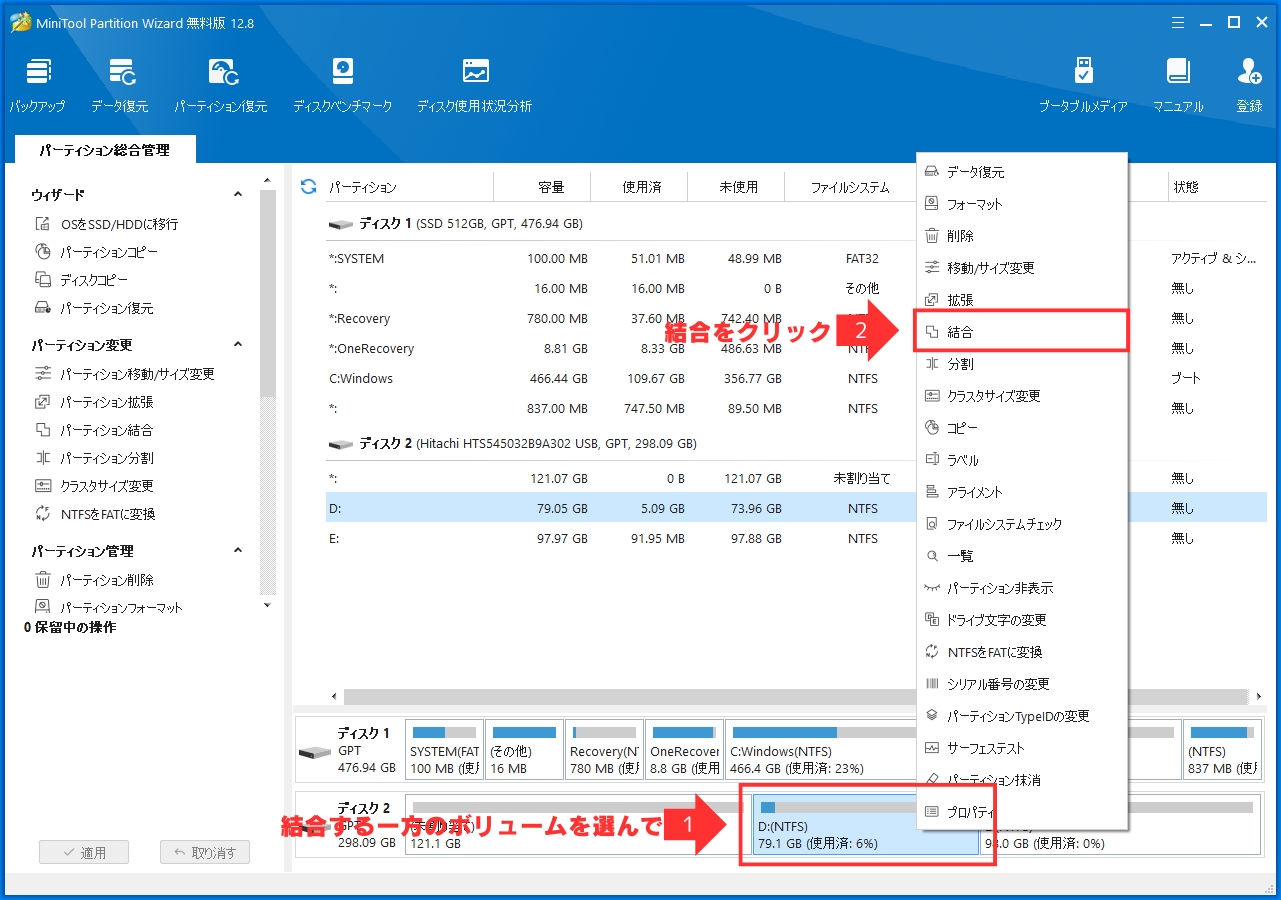
結合したい一方のボリュームを選択し右クリック。現れた画面から「結合」を選択する。
- 次に現れたパーティションの結合の画面で、結合するもう一つのボリュームを選択し、「完了」をクリックすると、実際の処理がすぐに始まります。(前の画面でクリックしたボリュームは既に選択されています。)
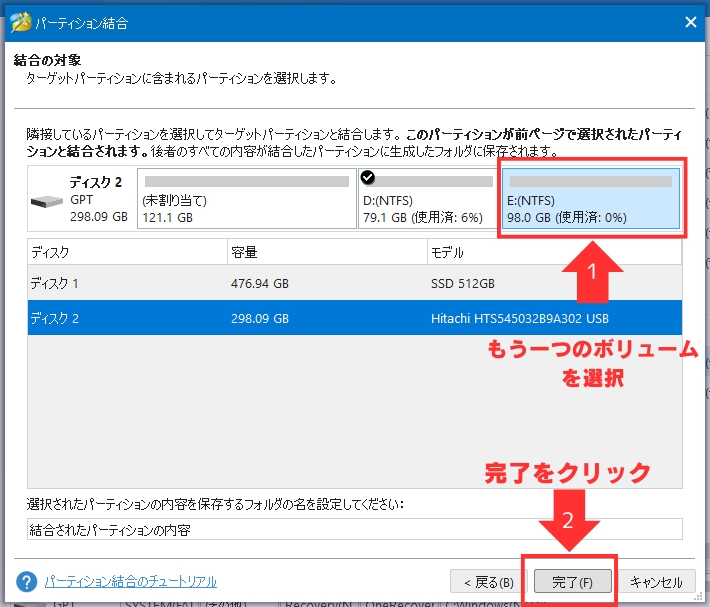
結合するもう一つのボリュームを選択し、「完了」をクリックします。
- 二つのボリュームが一つのボリュームに無事結合されました。
ボリュームの結合も簡単に行えることがわかりました。
二つのボリュームが一つのボリュームに無事結合されました。
ケース3:パーティションの抹消
「抹消」という言葉は、この場合はパーティションのデータを完全に上書き消去し、いかなるデータ復元ツールでも元にあったデータを復元できないようにすることを指しています。HDD/SSDを廃棄する際にプライバシーや機密情報の漏洩を完全に防ぐために、この「抹消」を実施します。
- Tドライブにデータが入っています。このパーティションを「抹消」します。
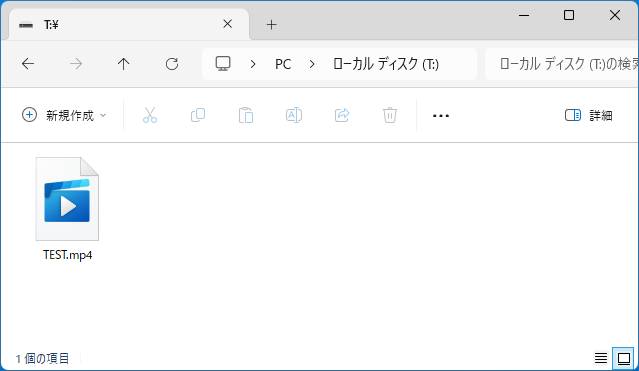
Tドライブにデータが入っています。
- パーティションを選んで右クリックして、「パーティション抹消」を選び、現れた画面で今回は「セクタを0で埋め尽くす」を選びます。

「セクタを0で埋め尽くす」を選びます。
- 即座に処理が始まります。(高速とは書いてありますが)ある程度の時間がかかります。
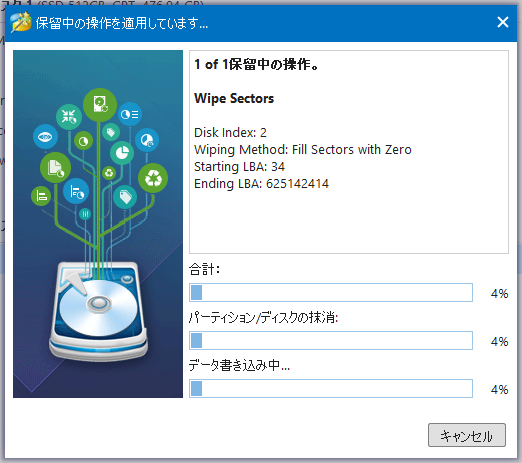
「セクタを0で埋め尽くす」を選びます。
- 「抹消」の完了後、「データ復元」を選択しパーティションのスキャンを開始します。スキャンが完了しても、下記のとおり一件も復元すべきデータを発見することができませんでした。
「抹消」機能によってパーティションのデータは完全に消去され、プライベート情報や機密情報を守ることができることがわかりました。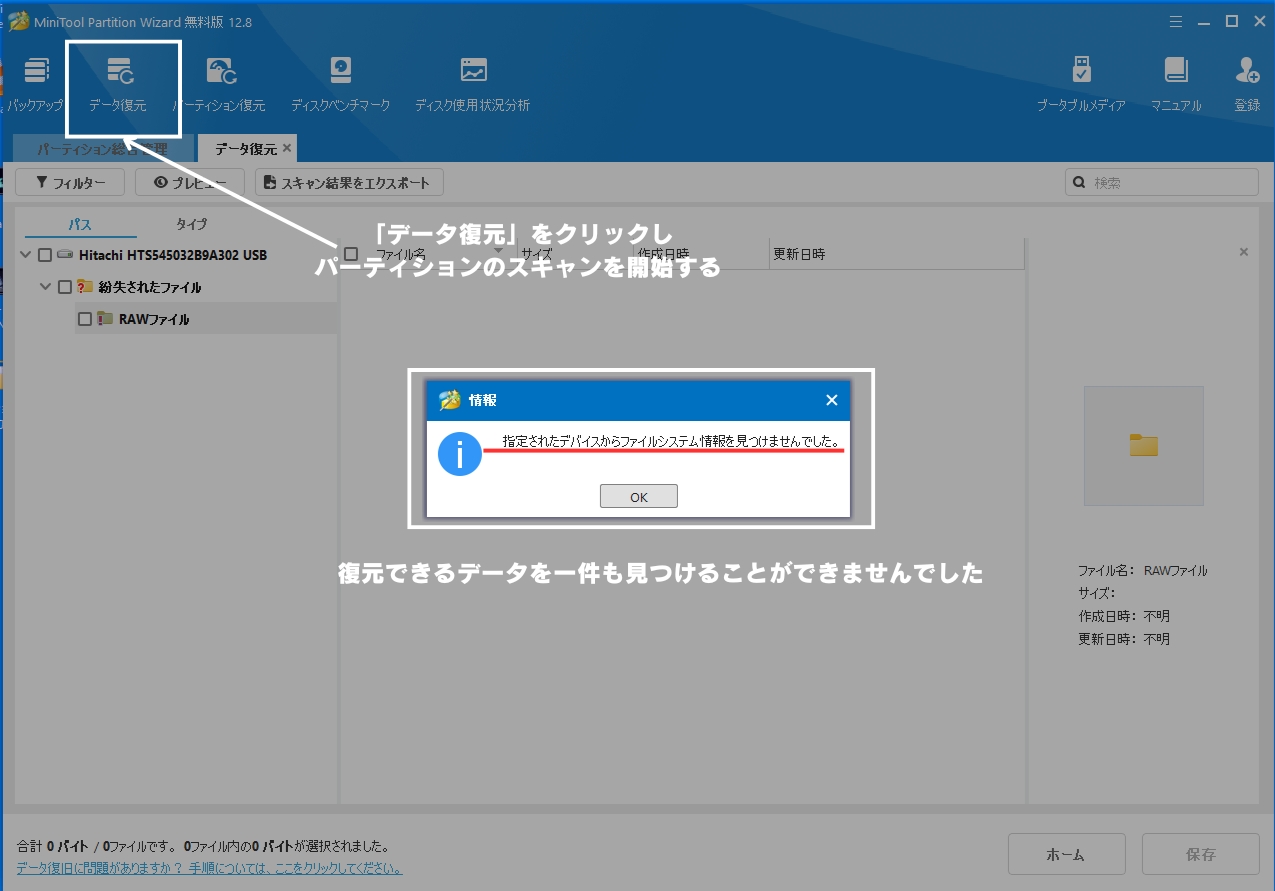
スキャンが完了しても、下記のとおり一件も復元すべきデータを発見することができませんでした。
ケース4:FAT32からNTFSへのフォーマット変換
次に、ファイルシステムをFAT32からNTFSへ変換する機能を試用してみます。
WindowsにおいてはFATはあまり使われるファイルシステムではなくなりましたが、MacやLinuxと共有する場合などにはまだよく使われます。ただ、FAT32はNTFSにはないいくつかの制約があります。その一番大きな制約は単一のファイルのサイズが4GBを超えることができないことです。昨今の動画ファイルなどは、4GB超のものが当たり前にありますので、これは無視できない短所といえます。
今回のケースではMiniTool Partition Wizardを使用して、ドライブ内のデータはそのままでFAT32からNTFSに変換する操作を試してみたいと思います。
- FAT32のDドライブに5GBのファイルをコーピーしようとするとエラーになります。FAT32の一ファイルの容量の上限を超えているためです。

FAT32に5GBのファイルをコピーすることができません。
- このドライブをFAT32からNTFSに変換します。
MiniTool Partition Wizardの基本画面で対象のドライブを選択したうえで右クリックし「FATをNTFSに変換」を選択する。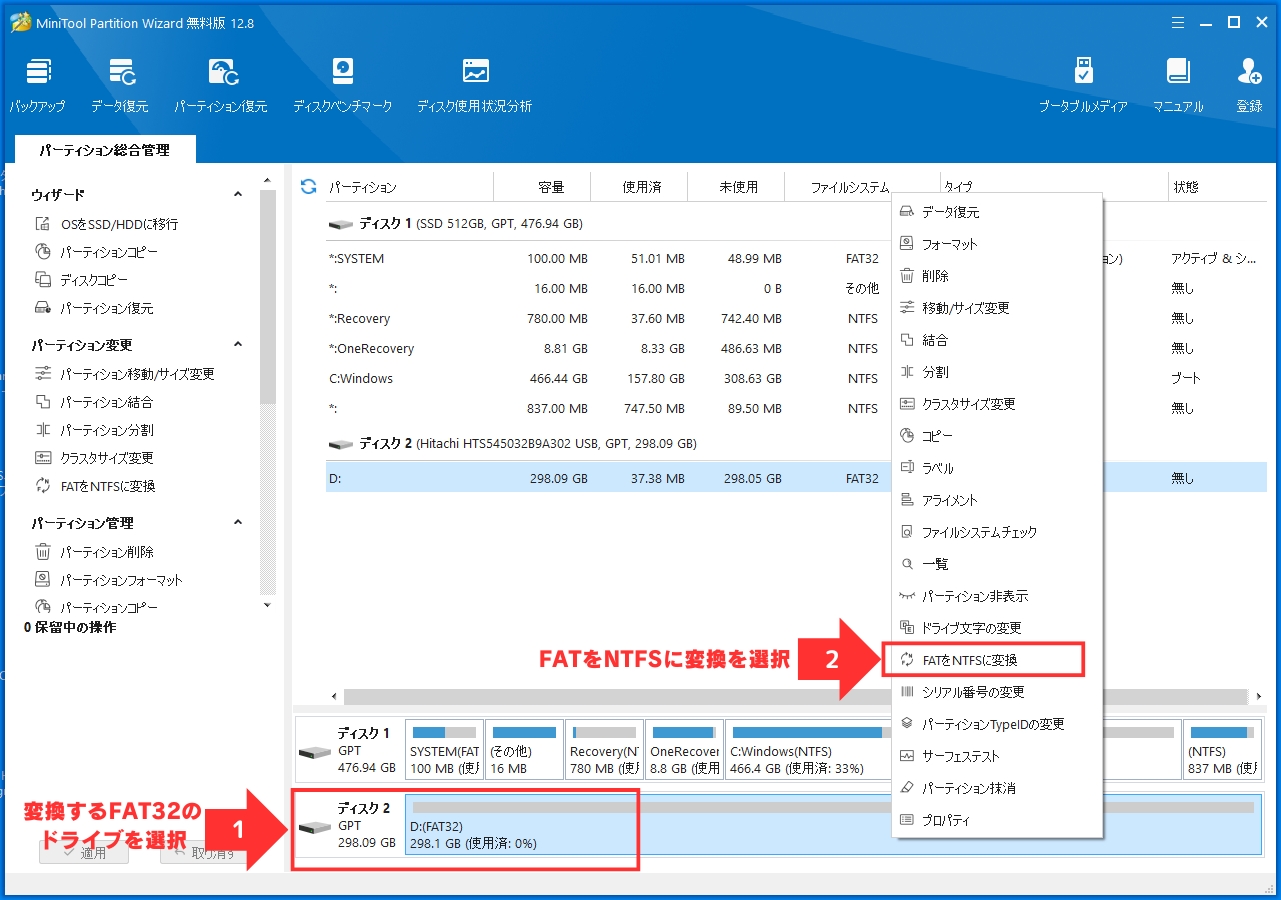
MiniTool Partition Wizardの基本画面で対象のドライブを選択したうえで右クリックし「FATをNTFSに変換」を選択する。
- 現れた画面で「開始」をクリックすると処理が始まり、しばらくしてNTFSに変換終了。(所要時間は、ドライブにデータなし、300GBで10秒程度)

「開始」をクリックすると処理が始まり、しばらくしてNTFSに変換終了。
- 先ほどと同じ5GBのファイルをコピーするとエラーなくコピーできます。NTFSに変換されたことが確認できました。

5GBのファイルをコピーするとエラーなくコピーできます。NTFSに変換されたことが確認できました。
FAT32からNTFSへのドライブのファイルシステムの変更は、操作も簡便であっけないくらい簡単に処理が終わりました。無償版では”FATからNTFS”だけが機能します。逆の「NTFSからFAT」は有償版にする必要があります。
MiniTool Partition Wizardの評価
今回は、パーティション管理ソフトのMiniTool Partition Wizardの無料版を、Windows11の標準機能では実現できない4つのケースで試用してみました。いずれのケースでも、簡単で確実にパーティションやボリュームを操作することができました。
テストしてみた結果として、このソフトウエアは高く評価できると考えます。
MiniTool Partition Wizardの良い点
- 無料版であっても機能が豊富
- 直感的なインターフェースで迷わず操作できる
- 無料版でもサポートサービス(無料)が提供されている
- チュートリアルが豊富に用意されている
無料版でも、個人ユースのWindowsのパーティション管理ならほとんどの足りてしまうほどの豊富な機能を、サポート付きで実施することができるのは本当に心強いソフトウエアだと思います。