
結論:MiniTool Screen Recorderは機能がシンプルで使いやすい画面録画ソフトです
【本記事はMiniTool社からの依頼により作成しました。執筆にあたり同社製品のライセンスを無償提供いただいています。】
MiniTool Screen Recorderとは
晋太郎です。
デジタルコンテンツの制作や、リモートワークにおける業務プロセスの可視化、チュートリアル作成など、PCの画面の動きをビデオデータとして記録する「画面録画ソフト」を必要としている人は多いと思います。
この記事で紹介するMiniTool Screen Recorderは、デスクトップ上の任意の領域をキャプチャ(録画)しMP4で出力することに特化した完全無償ライセンスの画面録画ソフトです。出力された動画には透かしなどは一切入りません。音声も使っている場合は録音もしてくれます。(録音のオン/オフ可能)
MiniTool Screen Recorderで録画した動画
MiniTool Screen Recorderで録画した動画をご覧いただくのが一番早いとおもいます。下記は後述する「描画機能」も使って録画した簡単な動画です。
MiniTool Screen Recorderの特徴
強み
- 透かしなし・時間制限なし・広告なしで完全無償。オフライン動作でプライバシーも安心
- 最大4K解像度、15〜50FPS、ウェブカメラのピクチャーインピクチャー、リアルタイムの画面描画(矢印・図形・テキストなど)をサポート
- UIがシンプルで、ほとんどの操作が1画面から完結できる設計になっている
弱み
- 基本的な機能にかぎられ、高度な編集機能やストリーミング機能は持っていない
- リリースが2025年末と非常に新しく(バージョン1.2)実績・ユーザー事例はまだ少ない
- 最大50FPSはゲーム録画用途としては物足りない場合がある
- Windowsのみの対応
インストール
このページからインストーラーをダウンロードしてインストールしてください。

インストーラーのナビゲーション通り進めていけばいいので、インストールでつまづくことはないと思います。インストールはすぐに終了します。
使用方法の説明(1)画面録画
インストール直後の起動画面です。画面をみれば直感的に何をするかすぐわかるような画面構成になっています。
特定の指定したウィンドウのみ録画
1.まずは、録画する範囲を選択します。選択できるオプションは「全画面」「範囲を選択」「ウィンドウ」「カメラのみ」となっています。ここでは一番よく使うと思われる「ウィンドウ」を選択してみます。これは指定したウィンドウの内容のみ録画する方法です。

録画モードの選択
2.下記のようにデスクトップに表示されている全てのウィンドウが選択オプションとして表示されます。録画したいウィンドウをクリックします。

ウィンドウを選択
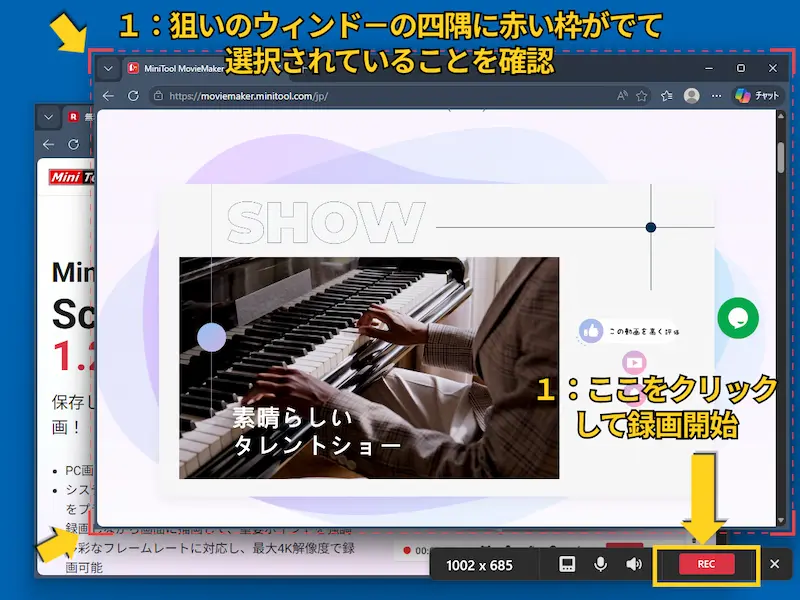
3.下記のように選んだウィンドウが最前面に表示され、さらにデスクトップの空いている場所に、録画コントロールパネルとして「REC」という赤いボタンが表示されます。これをクリックするとそのウィンドウの録画が開始されます。録画されるウィンドウには外側に赤い枠が現れており、このウィンドウが選択されていることを確認できます。
録画を開始
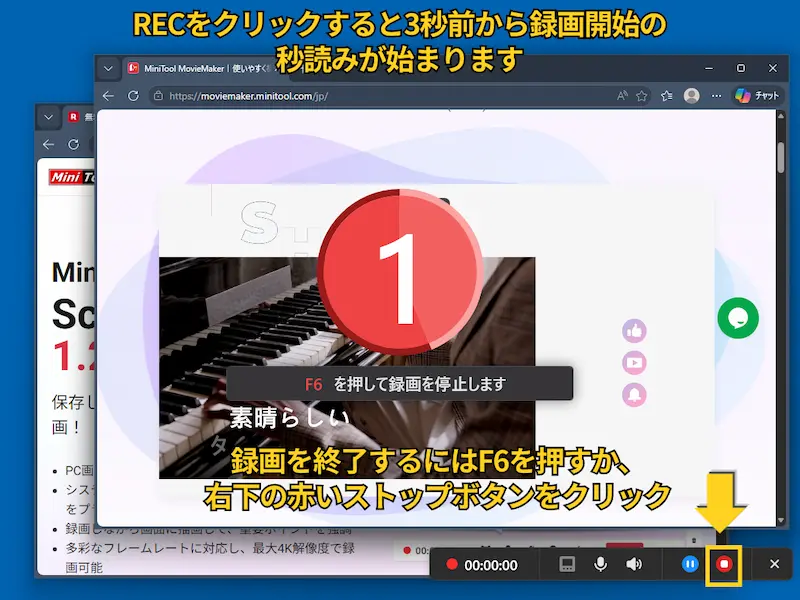
4.いきなり録画が始まるわけではなく、3秒前の状態からカウントダウンが開始されます。カウントダウンがゼロになると自動的に録画が始まります。その後は通常通りに(録画したい)操作をしていけばそれが録画されていきます。とても簡単です。
録画を終了するときは、キーボード上のF6を押すか、録画停止の赤いボタンをクリックすると即座に終了します。
録画開始のカウントダウンと録画停止
5.終了ボタンもしくはF6を押すと録画は即座に終了します。そして下記のように録画したMP4ファイルが表示されます。再生ボタンを押すと録画したファイルが再生されます。
なお、録画したファイルはデフォルトでは下記に格納されています。デフォルトフォルダをかえることも可能です。
C:\Users\(ユーザー名)\Documents\MiniTool Screen Recorder\Screen Record

終了後に録画した映像ファイルが表示される
ここまで、録画範囲の選択、録画開始、録画終了、録画ファイルの再生まで見てきました。簡単に一連の操作ができることがわかっていただけたと思います。
任意の指定範囲の録画
デスクトップ上の任意の範囲を録画することもできます。
1.起動直後の画面で「範囲を選択」を選ぶと下図のような、矩形(長方形)で範囲を選択できる赤い枠が出てきます。その四隅の任意の角をクリック&ドラッグして範囲を決めます。

矩形の範囲選択する
2.赤い枠線の四隅をクリック&ドラッグして録画する範囲を変更することができます。(録画前に限る)録画開始・停止の方法は先程と同じです。

四隅をクリックしながら範囲を選択する
使用方法の説明(2)画面への描画
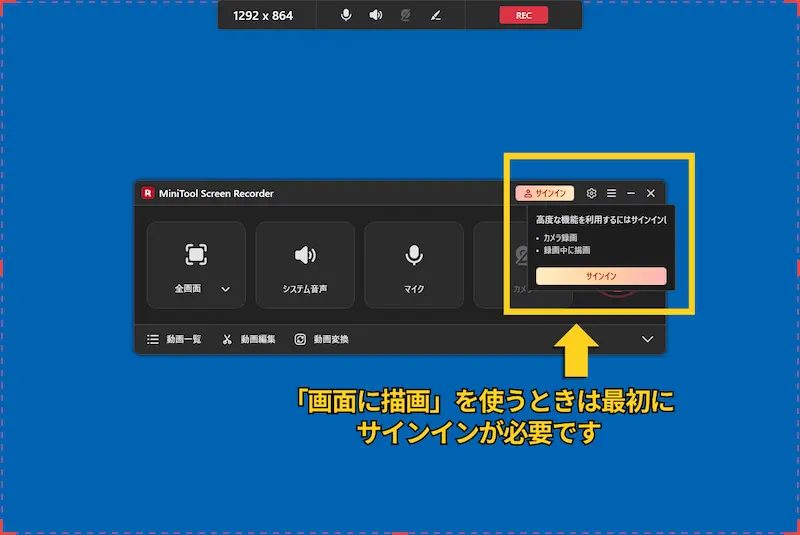
1.画面への描画をしたい場合はまずMiniToolにサインインする必要があります。メールアドレスでサインインします。当然、プロモーションメールなどが配信される可能性がありますが、メール配信にオプトインする選択肢をオフにもできますので(良心的ですね)、安心してサインインしてください。
まずサインインする
2.ブラウザが自動的に開きますのでサインインしてください。サインインが終わってこの画面に戻ってくると今までなかったメニューバーが右側に現れています。このメニューから画面に書き込むツールを選択します。図形やテキストなどはもちろん、自動的にナンバリング(連番付与)を行ってくれる赤い番号アイコンが便利に使えます。

新しい描画メニューが出てきます
3.画面への描画機能を使っているところをMiniTool Screen Recorderで録画してみました。(この記事の冒頭に掲載した動画と同じものです)チュートリアル動画などを作るときになどに、あとで動画編集して文字を追加するよりは簡便ですね。
注意:DRM(デジタル著作権管理)で保護されたコンテンツは記録できません
AmazonプライムビデオやNetflixなどの有料ストリーミングサービスなどのDRM保護されているコンテンツはMiniTool Screen Recorderでは記録(録画)できません。このような目的でこの製品を使うことはできません。
これはこの製品特有の仕様ではなく、画面録画ソフトの共通の仕様です。DRM保護されている著作物を記録することは、日本では不正競争防止法や著作権法の違反になることなどからこの仕様となっています。
最後に
MiniTool Screen Recorderは以上のようにインターフェースが優れており、使いやすいPC画面録画ソフトでした。完全無償で使えますので気軽に使ってみてはいかがでしょうか。