

【PR・案件開示】本記事はWonderFox社よりレビュー執筆の依頼を受け、製品ライセンスの無償提供を受けた上で作成しています。評価内容は筆者の独自判断によるものです。
こんにちは、晋太郎です。
多数の動画を持っている人は多いとおもいますが、容量が大きくSSDやHDDの空き容量が少なくなったりして困ってませんか。そんなときにファイルサイズを小さくするソフトがあると便利ですよね。

WonderFox HD Video Converter Factory Pro起動時画面
今回試したWonderFox HD Video Converter Factory Proは、動画変換を基本機能として、動画ダウンロード、画面録画、GIF作成などをまとめた個人利用向けのWindows向けオールインワンソフトウエアです。今回はこのソフトウエアの使い勝手や、動画変換の実力をためしてみました。

結論:基本機能は安定確実。改善してほしい点もいくつもある。
良質で無料のものも多い動画コンバータソフトウエア市場ですが、その中でWonderFox HD Video Converter Factory Proは、機能や設定できるオプションが豊富でありながら、プリセットされた動画アウトプット形式も取り揃えて使いやすさも訴求している立ち位置のようです。そこに魅力を感じるかどうかが、このソフトを選ぶ重要なポイントになるでしょう。
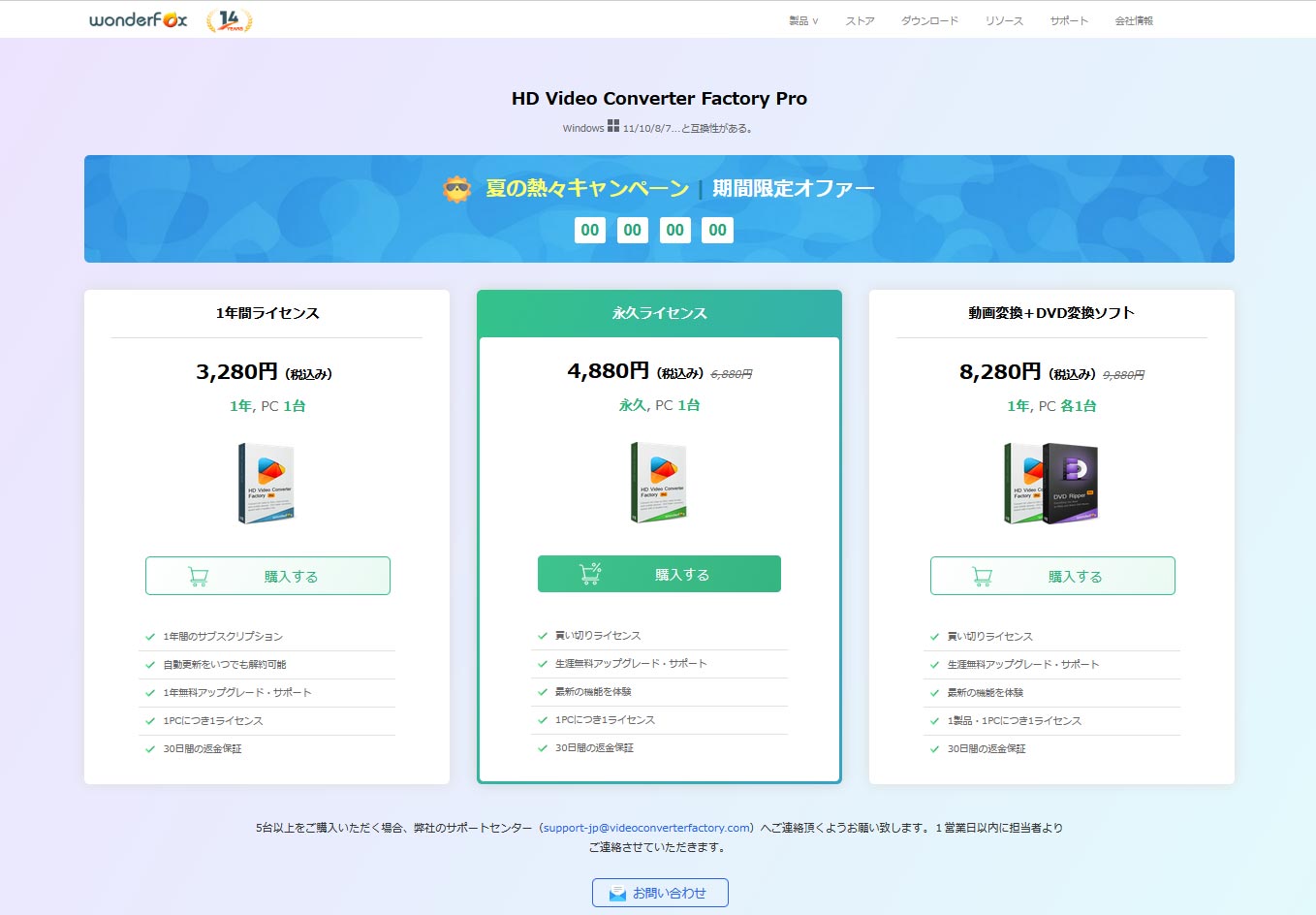
また、1年間ライセンスが3,280円(税込み)、永久ライセンスが4,880円(税込み)(いずれも2026年10月15日現在)と他社のソフトに比べて比較的安価であることも訴求力が高いポイントでしょう。
使ってみて良いと感じた点:
- 変換先・変化元とも形式が豊富です。
- 動画の形式変換や、ビットレートや解像度の変更作業は確実に動作します。きめ細かい設定が可能です。設定方法もわかりやすいと感じました。
- プリセットされている形式も豊富で、これに任せてしまうこともできます。初心者や動画の技術的な知識のない人でも、様々なデバイスに最適化した形式に簡単に変換できます。
- 約15分間の動画も90秒程度で変換できました。大事な基本機能ですが、これは安定して確実に動作します。
- 動画の変換だけでなく、動画ダウンロード、画面録画・録音、GIF作成、スライドショー作成などの豊富な機能がオールインワンで揃っています。
改善してほしい点:
- 有料版でも別製品の広告が出るのはやりすぎではないかと思いました。(設定で止めることも可能)。
- UIにおける表現の要修正箇所はいくつかありました。
- まだ一度だけしか発生してませんが、ソフトがフリーズしてタスクマネージャでアプリを停止しなければならないこともありました。
UIを見直して欲しい例:下記の画面では、「開く」をクリックしろといいながらどこにも「開く」がありません。(まあ、すぐ慣れますが)
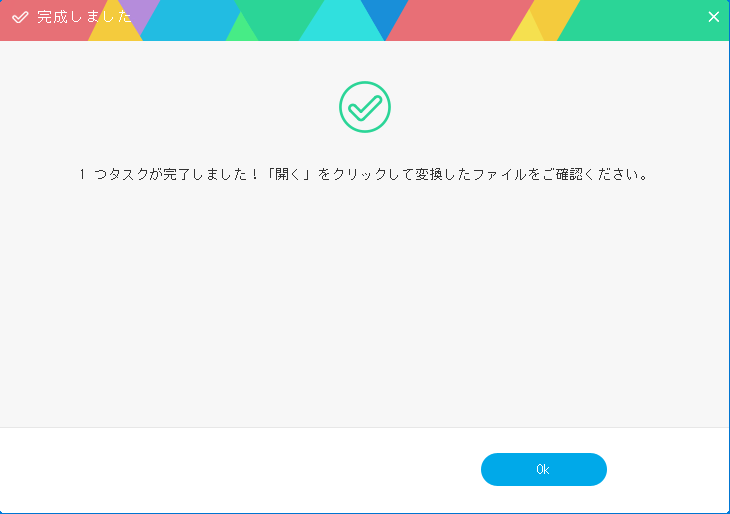
UIを見直して欲しい例
知っておいたほうがいいこと
インストールが始まる前に利用規約が表示され同意が求められます。このWonderFox HD Video Converter Factory Proでも規約が英語で表示されます。
よく読むと、規約の一部には次のような内容がありました。
- ソフトウェアは通常の動作の一部としてインターネット通信を行う。
- インストールまたは使用することで、その通信に同意したことになる。
どんな情報が送られるのかが明記されていません。一応、このことは知っておいたほうがいいでしょうね。
検証-1:動画の変換 操作性や変換結果も良好
約15分の動画を解像度を4分の1にして、どの程度容量が少なくなるのか試してみました。
設定方法
1.変換のメイン画面で対象のファイルを指定して、「パラメーター設定」をクリック。今回は一番汎用性が高く、利用する機会も多いと思われるMP4を選びました。

動画の形式を選択する。
2.エンコーダーをH264に変更(デフォルトは自動設定)。解像度を縦横それぞれ1/2に設定しました。

動画変換メイン画面で「パラメーター設定」をクリック
3.変換パラメーター設定画面で解像度を縦横それぞれ半分に設定

変換パラメーター設定画面で解像度を縦横それぞれ半分に
変換結果:なかなか良好です。
| 項目 | 結果 |
|---|---|
| 変換にかかった時間 | 1分30秒 |
| ファイル容量(前→ 後) | 218MB → 103MB (半分以下に容量削減) |
| 映像ビットレート | 1,615kbps → 942kbps |
| 再生・画質 | 正常に再生。目視では劣化を感じず。 |
1分30秒間の変換処理で容量が半分以下になりました。良好な結果だと思います。
他にも、解像度を変えずにビットレートを下げる方法で変換をしてみましたが、概ね容量を半分にすることができました。
検証-2:動画ダウンロード ダウンロード可能なものはちゃんとダウンロードしてくれる
無償公開している映画のダウンロードリンクから、約120MBのファイルを約1分でダウンロードできました。いくつかの別の動画も試してみましたが、解析結果が「ダウンロードできない」という結果になったものも多かったです。
エラーになるものは実際にダウンロードを始めてみなくても「分析」で事前にわかるので、まあ便利といえば便利ですね。

ダウンロードURLを指定して「分析」
検証-3:他の機能 まだまだこれからという感じ
他の機能で主なものは、下記のものです。充実している基本機能の堅実ぶりに比較すると、最低限の機能は満たしているものの、まだまだ完成度は低いと言わざるを得ないという印象でした。とりあえず今は動画変換機能のオマケと考えた方がいいと思います。
それぞれの機能のまだまだなところは下記のような点です。
録画(画面キャプチャ)機能
- ユーザーアカウント制御(UAC)が立ち上がってしまう。(Windows11の設定で消すことはできます)
- 個別ウインドウをキャプチャすることができない。全画面か矩形選択しかできない。
- マイクからの録音がデフォルトでオンになってしまっている。うっかりしていると自分の声や回りの音まで録音されてしまう。
写真スライドショー
- 写真の切り替え効果が、右からのスライドインしかない。
- 効果音やBGMがつけられない。
- スライド切り替え間隔を数字で指定できず、スライダーを左右に動かして指定するので、切りのいい間隔に合わせにくい。(2秒間隔にしたくても、2.1秒間隔などになってしまう)
Free HD Video Converter Factoryという無料ソフトもあります
「Free HD Video Converter Factory」という無償のソフトウエアが用意されています。

ちょっと名前がまぎらわしいですが、ここまで紹介してきた「HD Video Converter Factory Pro」の無料体験版ではありません。”Free”は”Pro”の機能限定版です。比較すると下記のようになります。
| 機能・仕様 | Free HD Video Converter Factory (無料ソフト) | HD Video Converter Factory Pro (ここまで紹介してきたソフト) |
| 動画の出力時間・サイズ | 制限なし | 制限なし |
| ハードウェアアクセラレーション | 非対応(CPUエンコードのみ) | 対応(NVENC / QSV / VCE) |
| 一括変換(バッチ処理) | 非対応(1ファイルずつ順次処理) | 対応 (最大10タスクを同時並行処理可能) |
| 最大出力解像度 | 最大1080p(FHD)程度に制限 | 最大4K / 8K解像度に対応 |
| 出力対応コーデック | H.264など標準フォーマットのみ | H.265 (HEVC)、VP9、AV1など最新規格に対応 |
| 動画ダウンロード回数 | 制限あり(最大100回まで) | 無制限(一括ダウンロード対応) |
| 画面録画機能 | 搭載なし | 搭載あり(時間制限なし) |
| GIF作成・その他のツール | 搭載なし(または透かしあり) | 透かしなしのGIF作成、字幕エクスポート等に対応 |
こうやって比較してみると、確かに制限があるとはいえ、基本的な機能である動画変換は出力時間やサイズに制限はないので、これで充分という方もいるでしょう。検討する価値はあると思います。
まとめ
WonderFox HD Video Converter Factory Proは初心者もしくは、動画変換の細かいパラメータに気を使わずに変換処理を終わらせたい人向けの変換ソフトだと感じました。有名な無料の動画変換ソフトもありますが、多機能を誇るためか詳細な設定を要求しがちです。設定方法も難しかったりします。
そんな面倒なことより、お金を払ってでもサクッと動画変換したいと考えている人におすすめします。
この情報がお役に立てば幸いです。